

Javaプロジェクトの作成
さっそくJavaプロジェクトを作成します!
ここで言う「プロジェクト」とは、プログラムのひとまとまりであり、1つのアプリケーションのこと、開発する上での1つの単位です。
ここでは、プロジェクトを作成し、「HelloWorld」と出力する簡単なプログラムを作成して動かすまでを実践しましょう!
プロジェクトの作成
Eclipseにて、
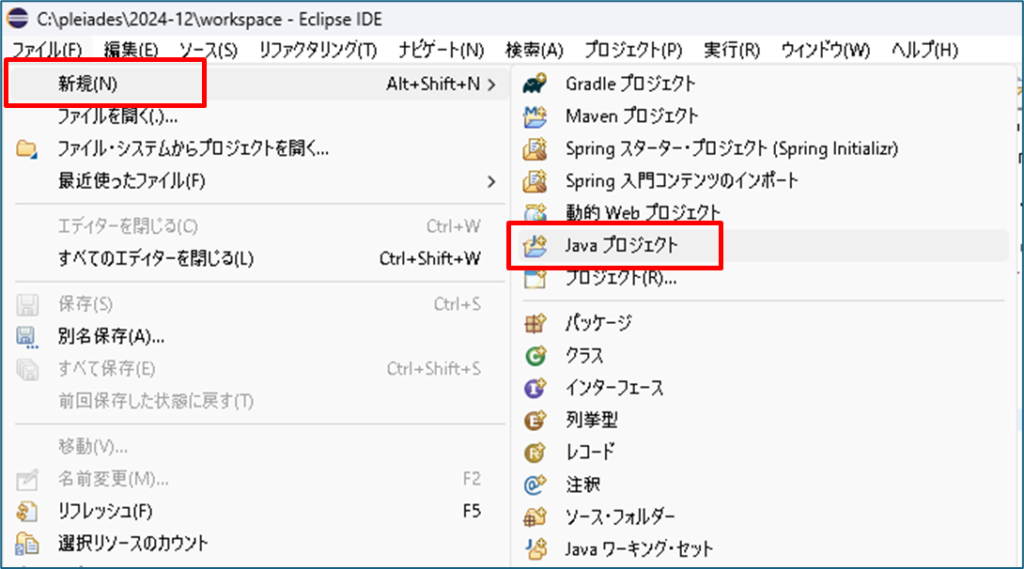
ファイル>新規>Javaプロジェクト を選択します。
(なお、JavaでWebアプリを制作する場合は1つ上の「動的Webプロジェクト」で作成できます)
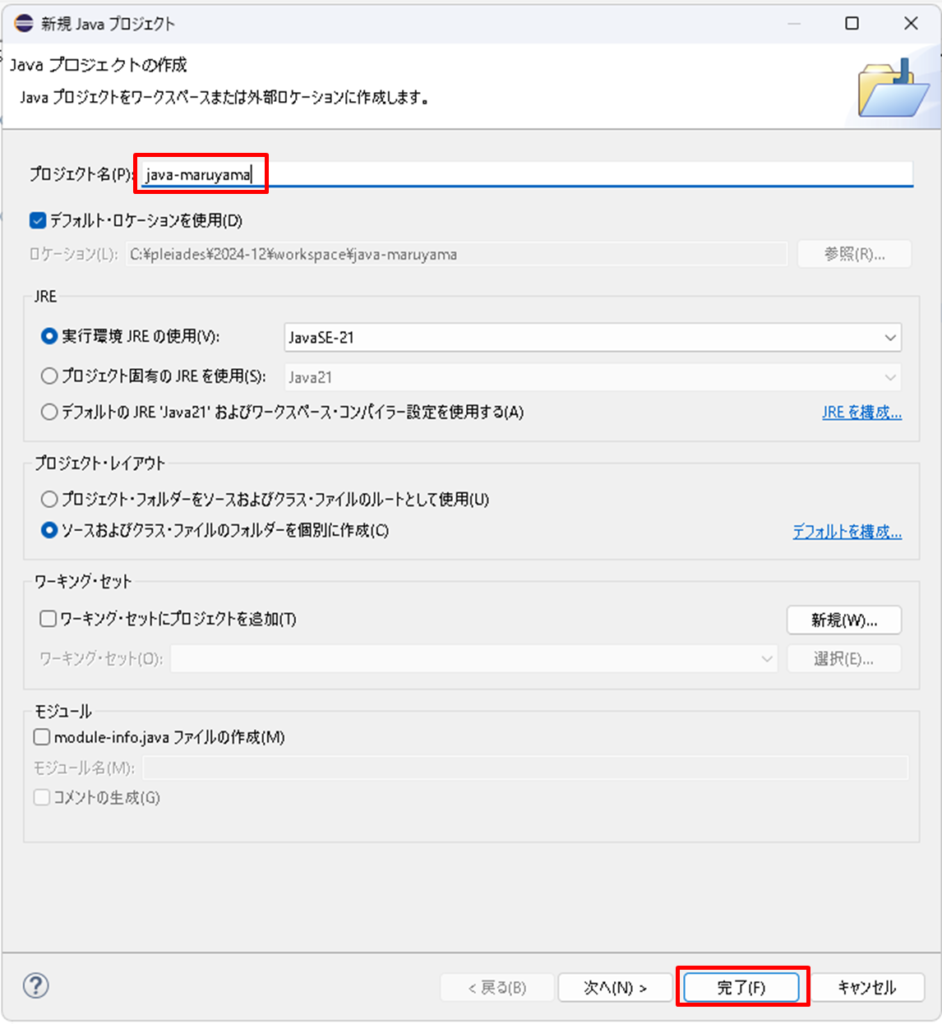
プロジェクト名を入力し、完了をクリック
※プロジェクト名は「java-○○」(○○は苗字)としてください。
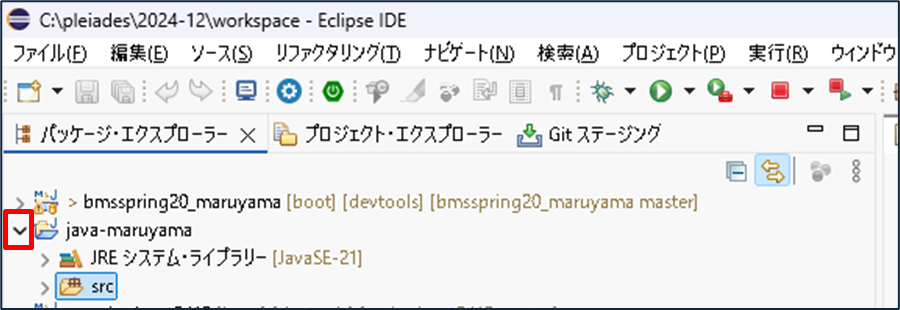
「パッケージ・エクスプローラー」ビューに作成したプロジェクトが表示されれば成功です。
(画像には他のプロジェクトもありますが、初回作成であれば他のプロジェクトはありません)

パッケージ・エクスプローラービューでは、プロジェクト名の左側にある「>」をクリックすることで各フォルダの開閉ができます。
また、名前をクリックしてアクティブ状態にし、矢印キー「→」「←」を押すことでも開閉ができ「↑」「↓」で選択対象を移動できます。
画像は開いた時の状態です。
パッケージの作成
続いて、プロジェクト内に「パッケージ」を作成します。
詳しくは後ほど説明しますが、Javaの1つのプログラム単位をクラスと言い、このクラスを入れる場所、フォルダのようなものです。
プログラムを作るにはまずパッケージを用意する必要がある、という点をここでは把握してください。
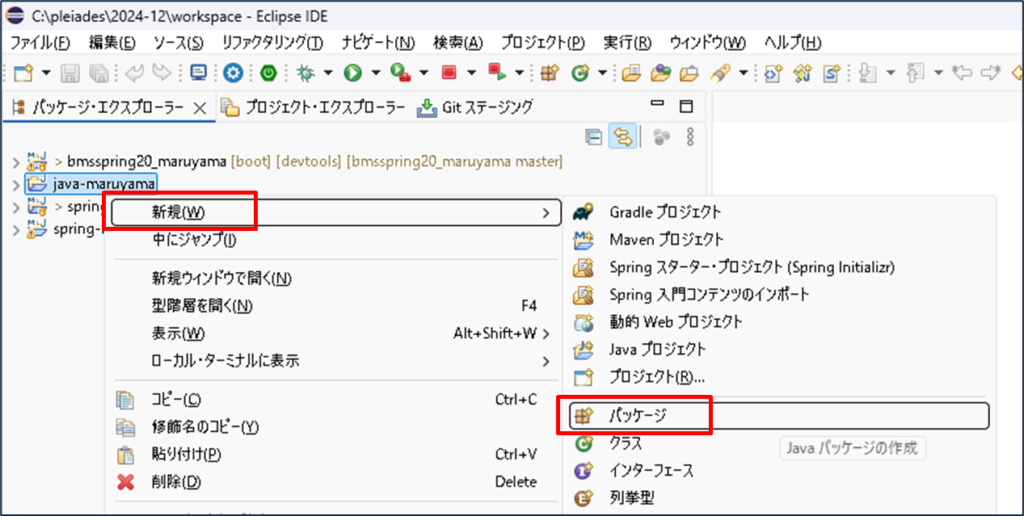
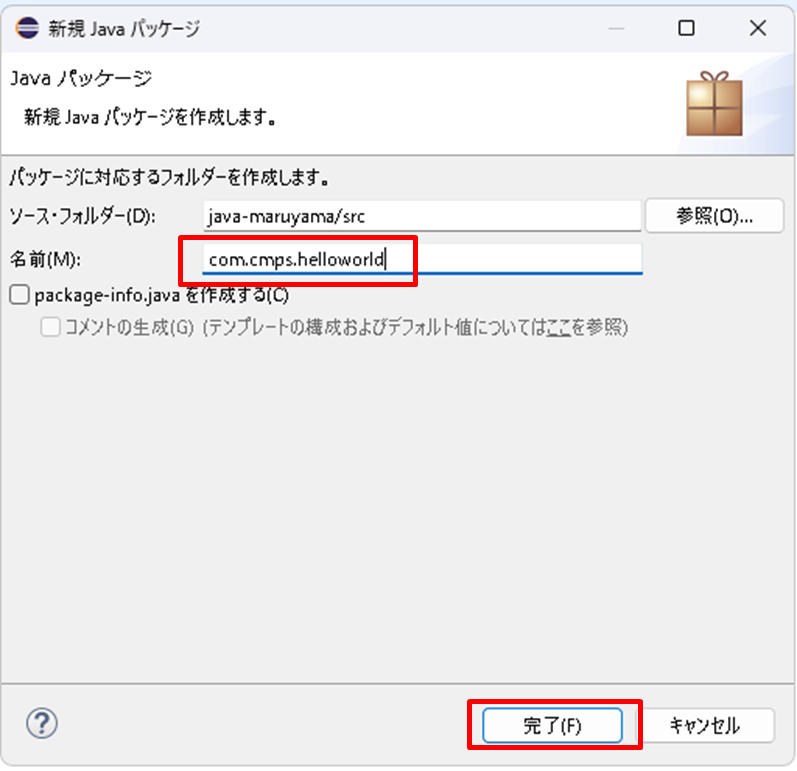
プロジェクト名(java-○○)を右クリック>新規>パッケージを選択
名前に「com.cmps.helloworld」と入力します。
パッケージは小文字のみで構成し、パッケージの階層は「.(コロン)」で区切ります。
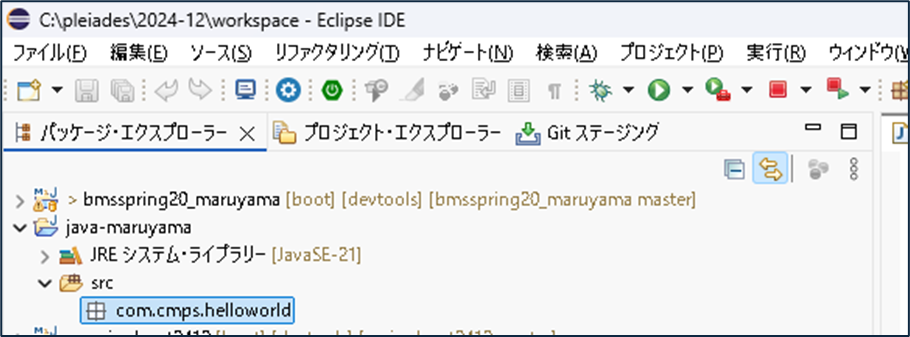
プロジェクト>srcと開いていくと、作成されたパッケージが確認できます。パッケージ(包装物)のようなマークが左側についています。
なお、srcフォルダは「ソースコードを入れるフォルダ」のため、パッケージもこの中に作成されています。
クラスの作成
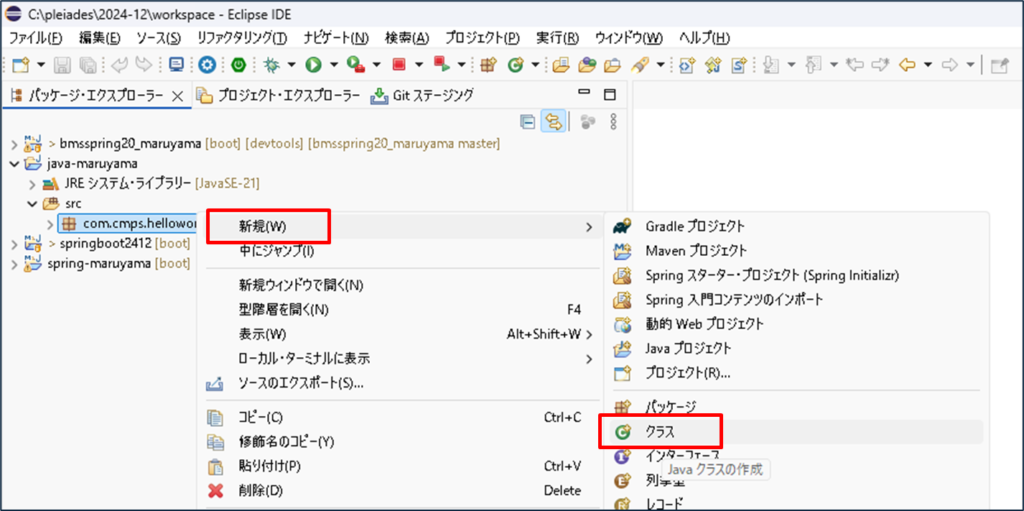
先ほども少し触れましたが、プログラムを実行するためのクラス(≒Javaファイル)を作成します。
「com.cmps.helloworld」パッケージを右クリック>新規>クラスを選択
・パッケージが先ほど入力したものになっていることを確認、
・名前に「HelloWorld」を入力、
・作成するメソッド・スタブの選択:public static void main(String[] args) にチェックを入れて、完了
(作成するメソッド・スタブの選択は、クラス作成時の記述内容に自動追加したいものを指定できます)

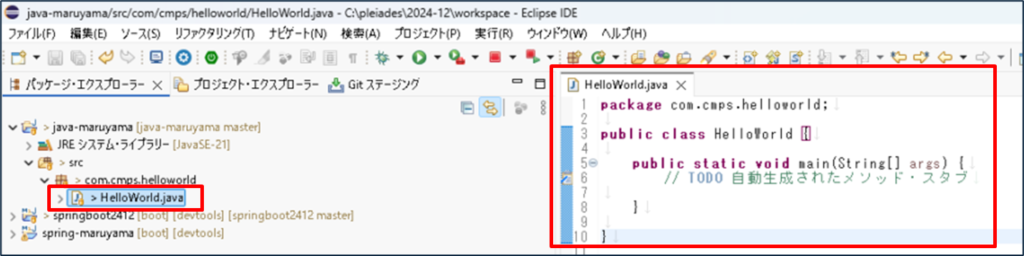
このようにHelloWorld.javaというクラス(ファイル)が作成されます。
HelloWorldの出力(Javaアプリケーションの実行)
それではクラスが準備できたので、さっそく記述してみましょう!
画像を参照して、下記のコードを書いてください。
System.out.println("Hello World!");System.out.println()とは、文字列を表示させる命令文です。
ダブルクォーテーション(””)で囲んだ中に英字や日本語などの文字列を記述でき、ここでは「Hello World!」と書いています。

記述すると、ファイル名の前に「*」マークが表示されます。これは変更後のファイルが未保存であることを示しています。
未保存状態ではコードとして認識されませんので、今後はファイルの編集が終わったら保存してください。
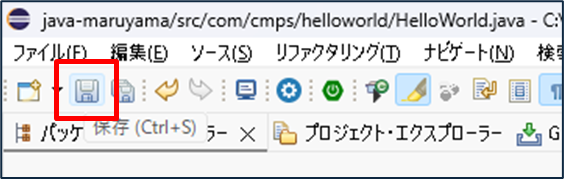
Eclipseツールバーの保存ボタンを押すか、キーボードでショートカットCtrl+Sを入力します。
記述が出来たので、Javaアプリケーションを実行してみましょう!
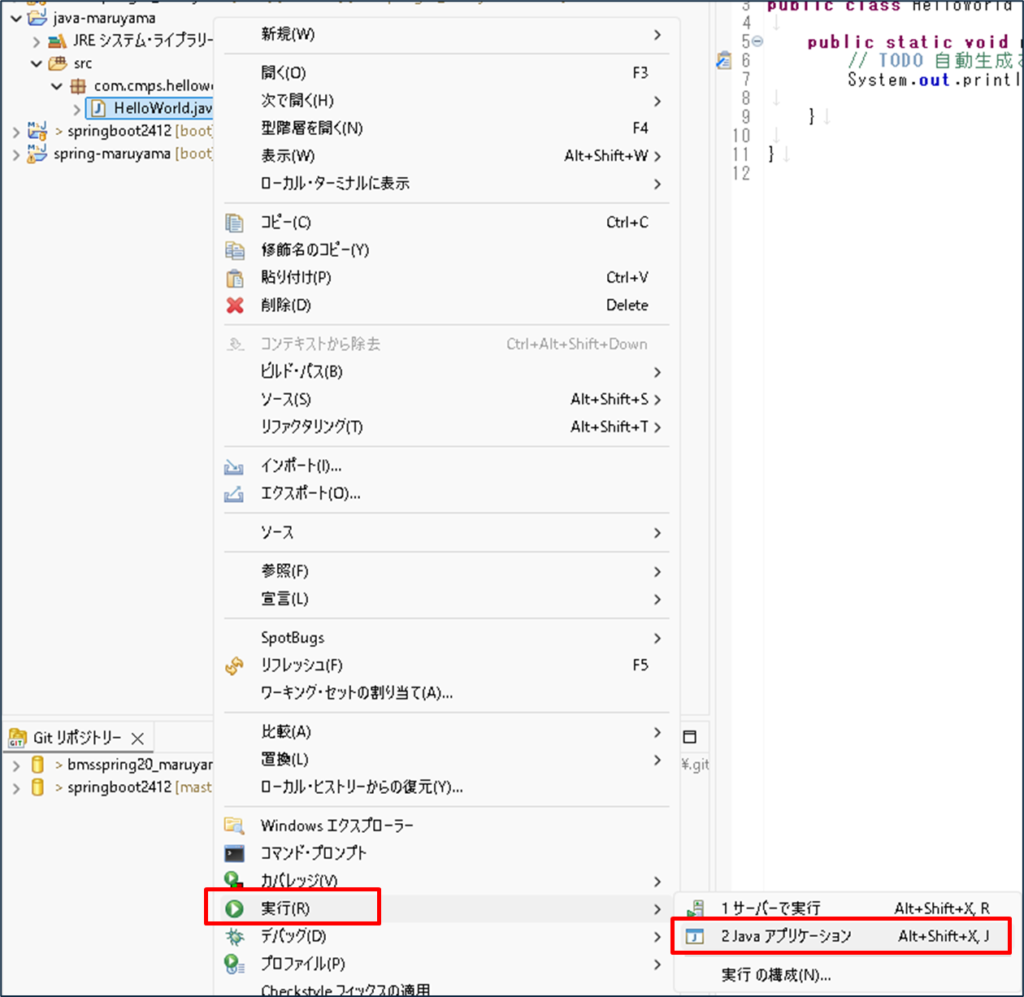
実行したいクラス(HelloWorld.java)を右クリック>実行>Javaアプリケーションを選択
(「2.Javaアプリケーション」の右に書かれているショートカットでも実行可能です)
実行すると、コンソールビューに「Hello World!」と出力されるはずです。
ここまでがプログラムを書く上での基本的な流れとなります。
プログラムを作成して動かすことができました。これでやっとエンジニアとしての一歩を踏み出しましたね!

コンソールとは、主にコンピュータと意思疎通をとるためにシステム開発者が利用するための出力エリアです。エラーが起きた場合の情報などもここに出力されます。
System.out.println() は正しく言うと、指定した内容をコンソールに出力する命令です。