Oracle JDKのダウンロード
Oracle JDKは以下のサイトからインストールすることができます。
Oracle JDKダウンロード先
以下の画面からJDK21を選択します。
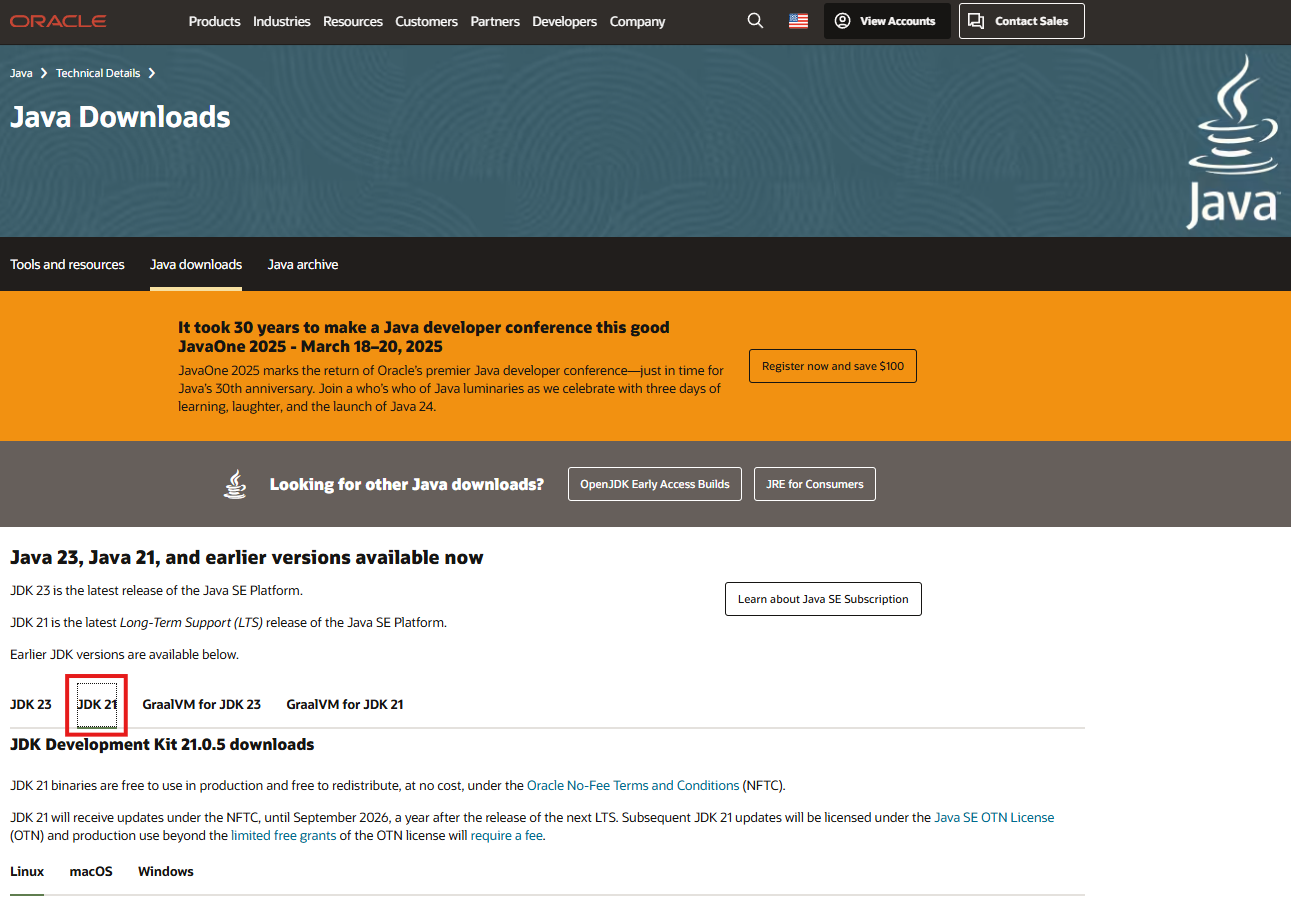
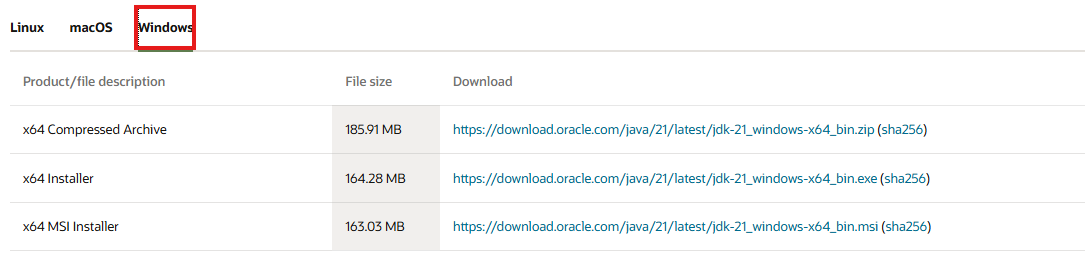
選択後、Linux、macOS、Windows等のOSを選択するタブが存在するので、現在使用中のOSを選択します。
windowsの最後に、[Product/file descriptiob]から、「***Installer」もしくは「***Package」 と記載があるものをダウンロードしましょう。
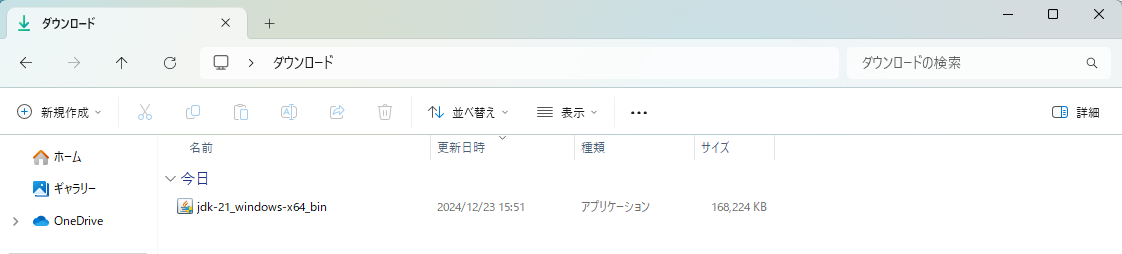
エクスプローラーのダウンロード→ファイルをクリックでインストールが開始されます。
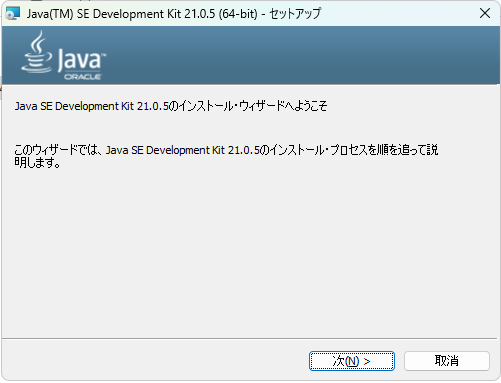
このアプリがデバイスに変更を加えることを許可しますか?→「はい」を選択 「次へ」を選択し、セットアップ開始
以下のポップアップが出たら「次へ」選択
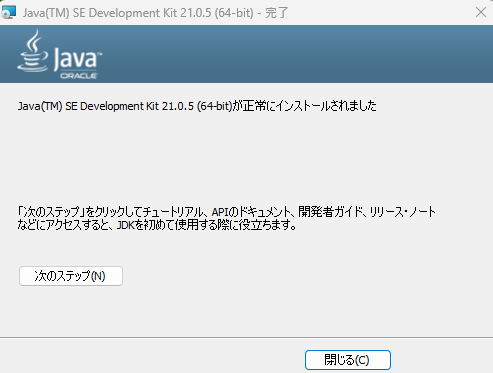
「閉じる」をクリック→完了
Eclipseの初期設定
Step1 Eclipseのダウンロード
下記URLより、ダウンロードしてください。
(今後は年に4回のペースでEclipseのバージョン更新がかかり、更新年月がバージョン名となります)
Eclipseのダウンロード
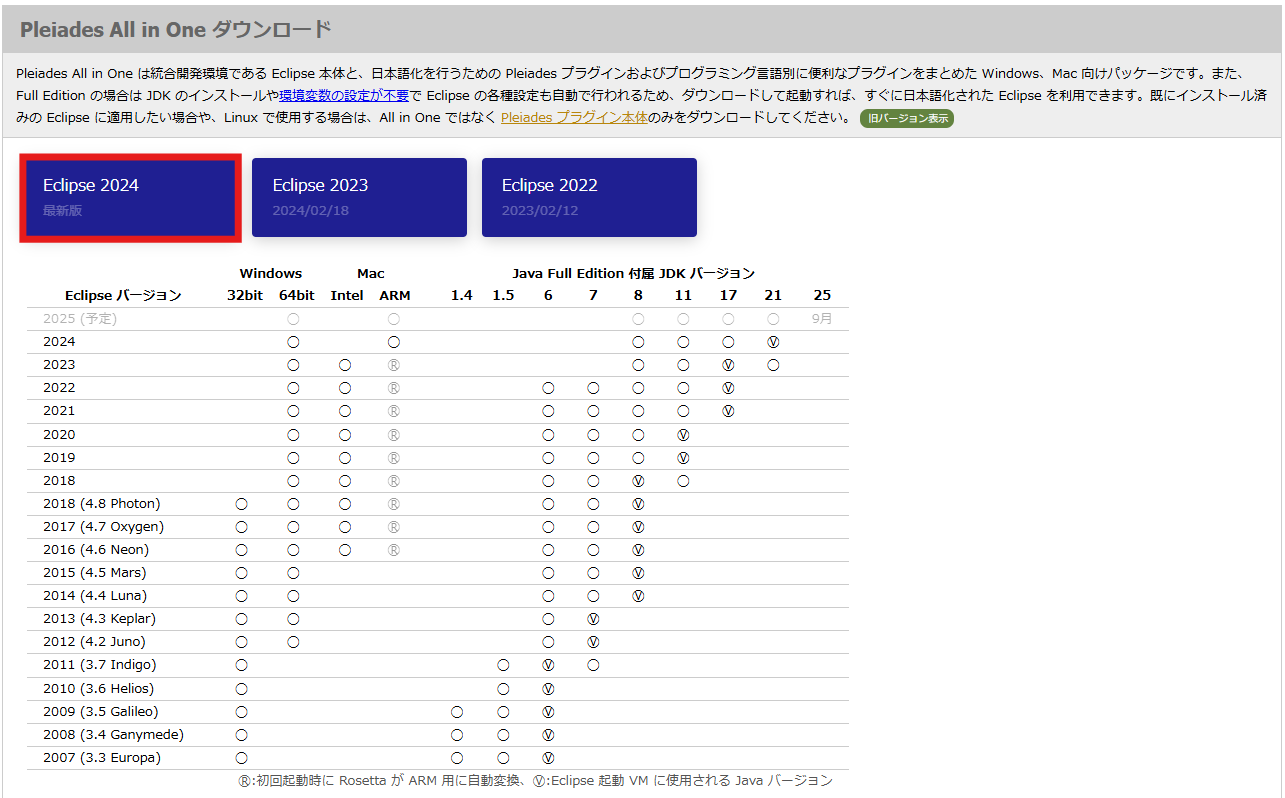
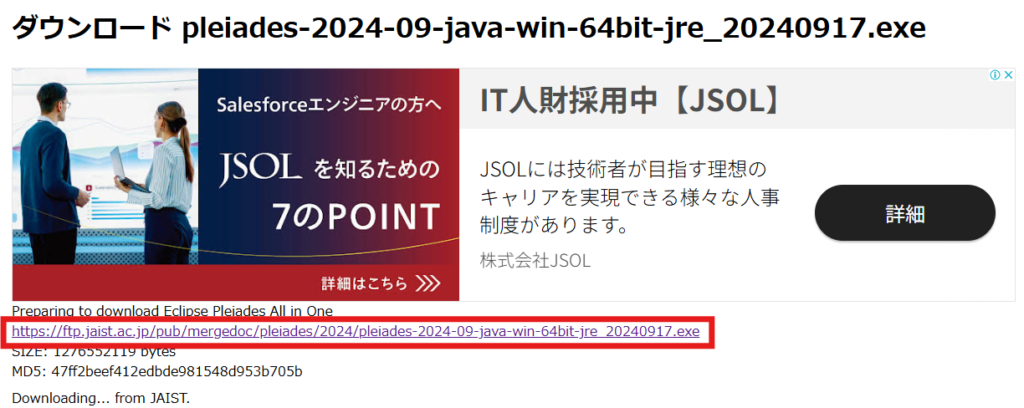
JavaのFullEditionをダウンロード
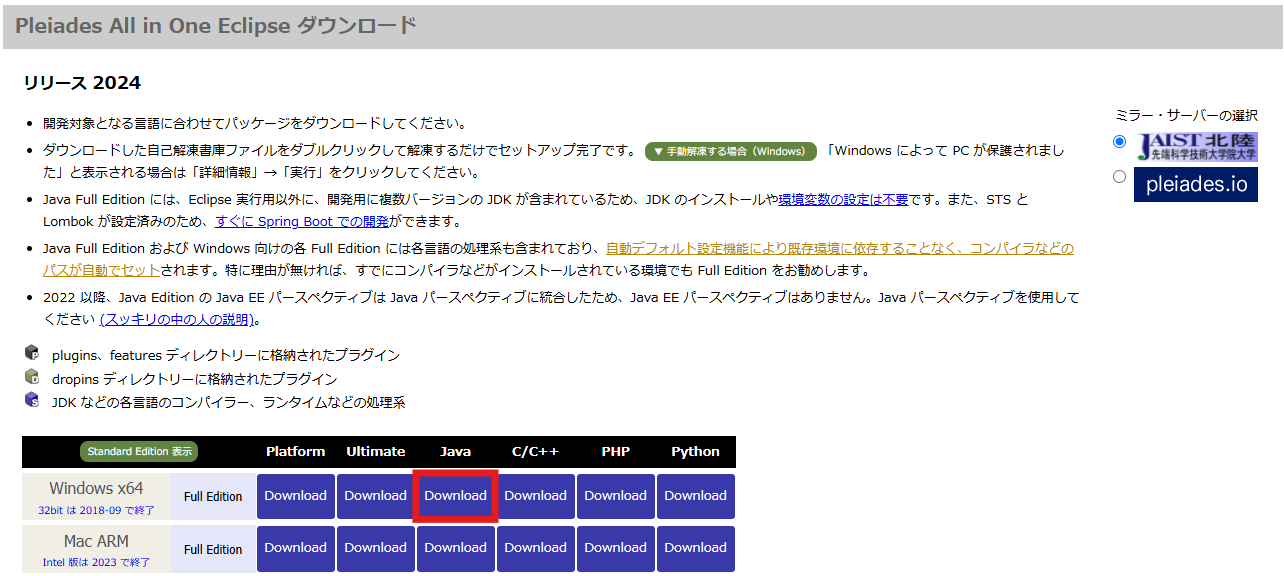
URL(赤枠内)をクリック
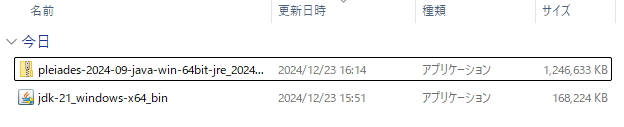
ダウンロード完了後、ファイルをクリック
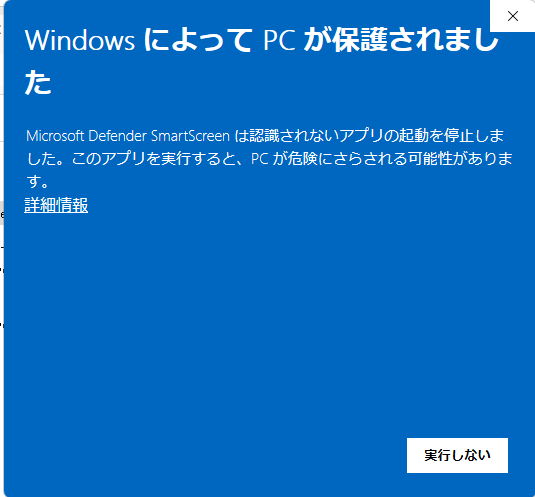
下記が出た場合は「詳細情報」リンクをクリック
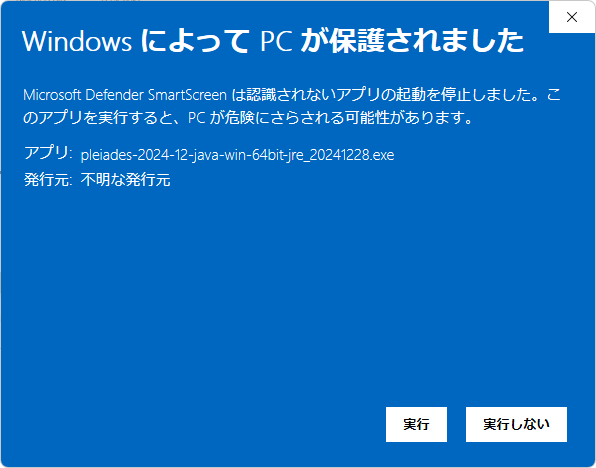
「実行」をクリック
「解凍」をクリック
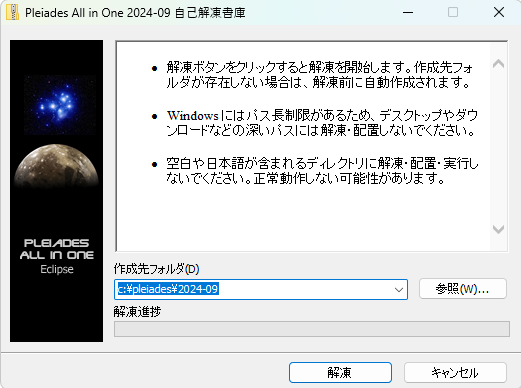
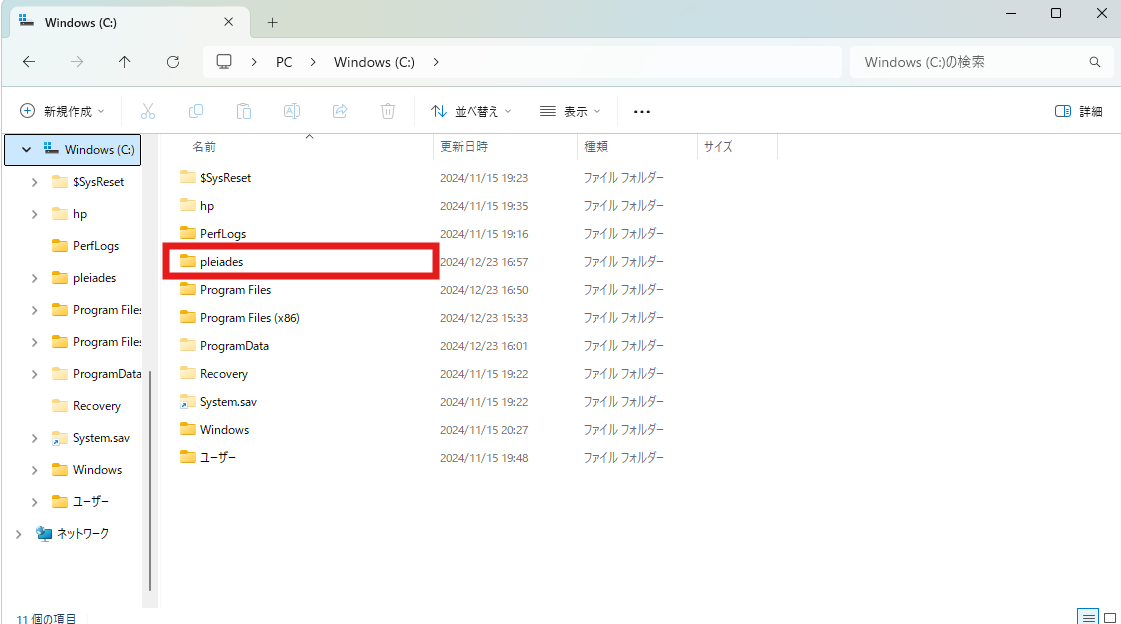
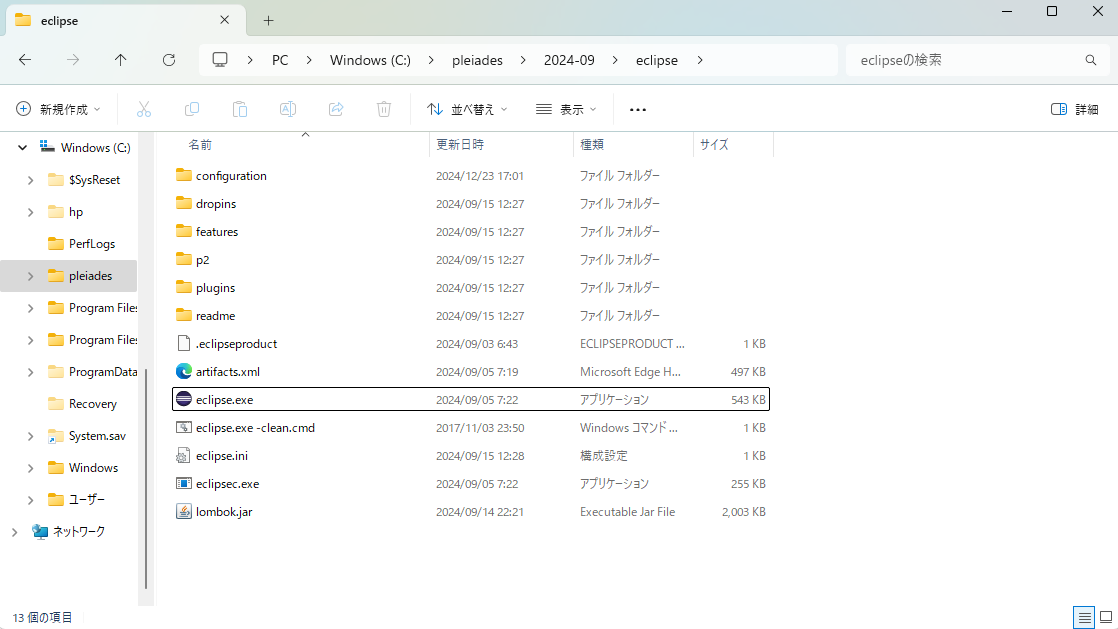
インストールされたファイルは特に変更していなければ以下のようなフォルダ状態になるかと思います。「Cドライブ→pleades→20XX-XX→eclipse→eclipse.exe」
eclipseフォルダ内にある「eclipse.exe」をクリックすることで実行が可能です。
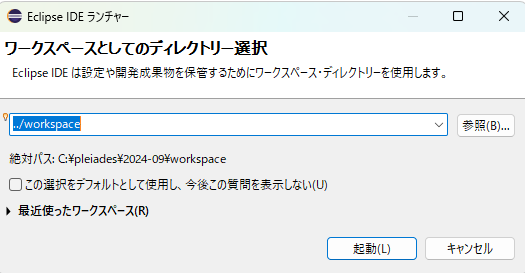
このまま「起動」をクリック/またはEnterキを押します。
Eclipseの起動
「eclipse.exe」を実行することでEclipseは起動できます。
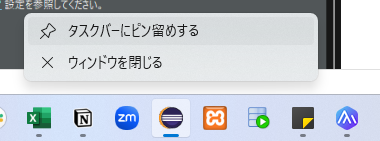
または、Eclipseを開いた状態で右クリック>「タスクバーにピン留めする」をしておくと、
次回からタスクバーのアイコンをクリックするだけで開くこともできます。
よく使うアプリはピン留めしておくようにしましょう。
Step2 空白を表示させるよう設定
プログラミングでは、コードの中に余計な空白があるとエラーになってしまいます。
そのため、空白を色付きで表示させるように設定をしましょう。
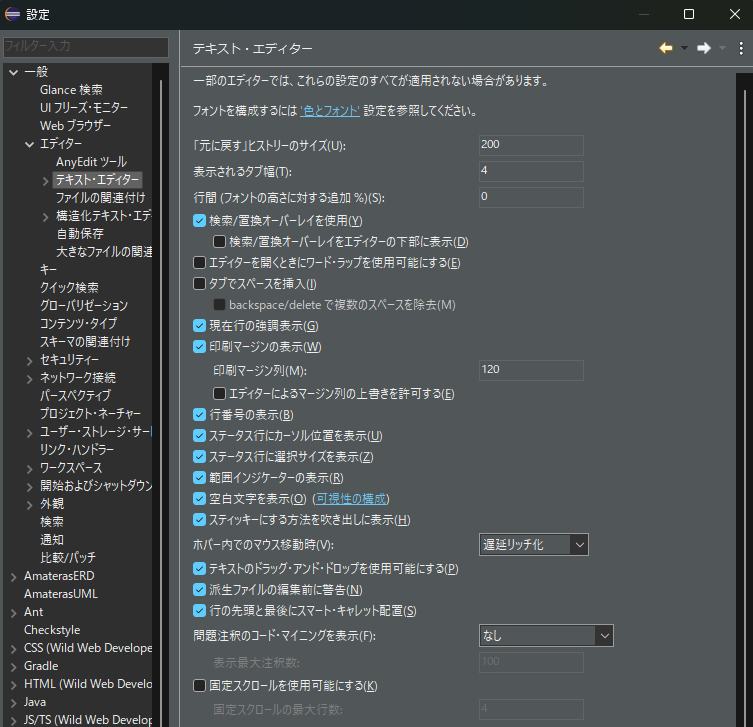
(1)[ワークベンチ]画面から[ウィンドウ(W)]->[設定(P)…]メニューを選択すると、[設定]ダイアログが表示されます。
(2)[設定]ダイアログで、[一般]->[エディター]->[テキスト・エディタ]とツリーを選択し、ページ内にある[空白を表示]チェックボックスにチェックを入れます。
Step3 インデント設定
プログラムを読みやすくするために、インデントは非常に重要です。
下記を参考に設定してください。
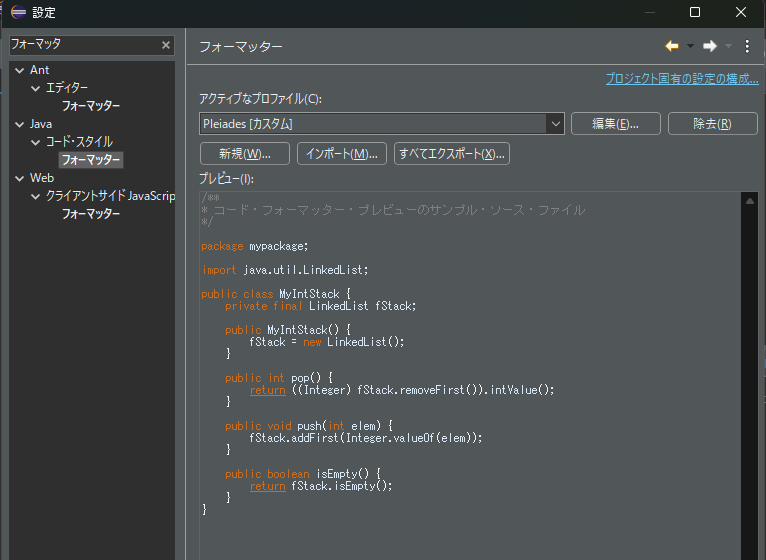
(1) [ワークベンチ]画面から[ウィンドウ(W)]->[設定(P)…]メニューを選択すると、[設定]ダイアログが表示されます。
(2) [設定]ダイアログで、[Java]->[コードスタイル]->[フォーマッター]とツリーを選択し、ページ内にある[新規]ボタンをクリックします。
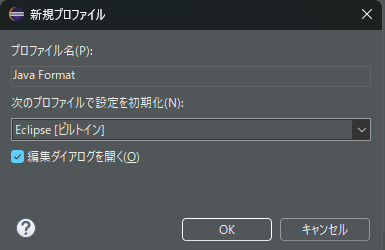
(3) [新規プロファイル]ウィンドウが開くので、プロファイル名に「Java Format」(任意)と入力して、
「[次のプロファイルで設定を初期化]」のセレクトボックスは「Eclipse [ビルトイン]」を選択して「OK」をクリックしてください。
(4)[プロファイル]ウィンドウが新しく開きます。
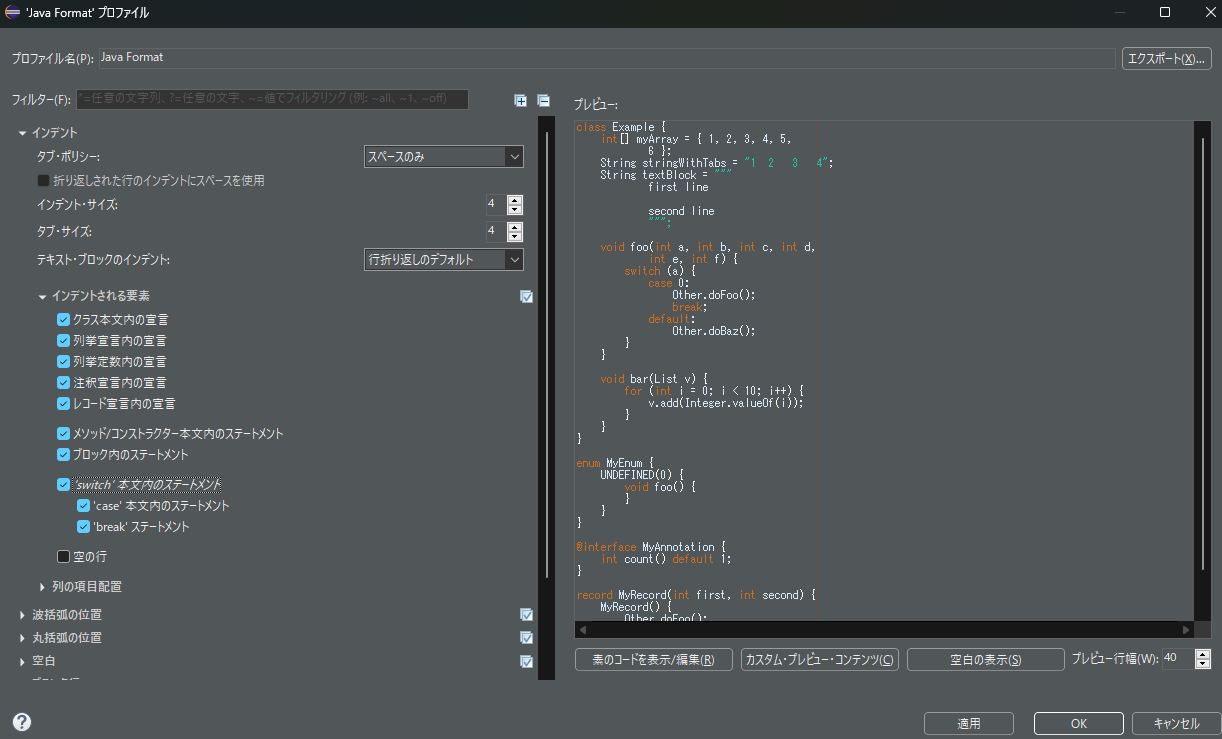
1. [インデント] を開き以下のように変更します。
・タブ・ポリシー → 「スペースのみ」
・インデント・サイズ → 「4」
・タブ・サイズ → 「4」 (※タブキーを押した時に4つの空白が挿入されます。)
2. [インデント] 内の [インデントされる要素] を開き、以下のチェック項目にチェックを入れます。
- クラス本文内の宣言
- 列挙宣言内の宣言
- 列挙定数内の宣言
- 注釈宣言内の宣言
- レコード宣言内の宣言
- メソッド/コンストラクターの本文内のステートメント
- ブロック内のステートメント
- switch本文内のステートメント
- case本文内のステートメント
- breakステートメント
3. [改行] 内の [制御文内] → [‘if else’] を開き、下記の項目にチェックを入れます。
・単純 if を1行に保持
最後に「OK」ボタン押下してください。
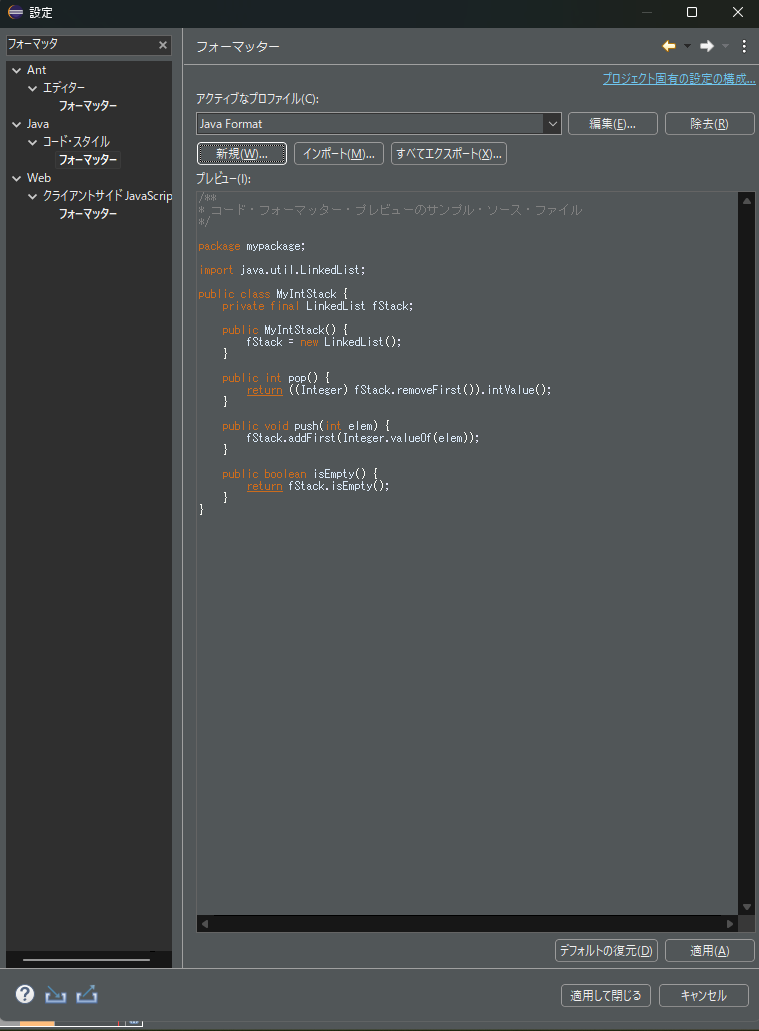
(5)[アクティブなプロファイル]に(3)で登録したプロファイル名が選択されていることを確認して「適用して閉じる」をクリックしてください。
Step4 ヒープメモリの設定
「eclipse」フォルダ内にある、「eclipse.ini」を開きます。
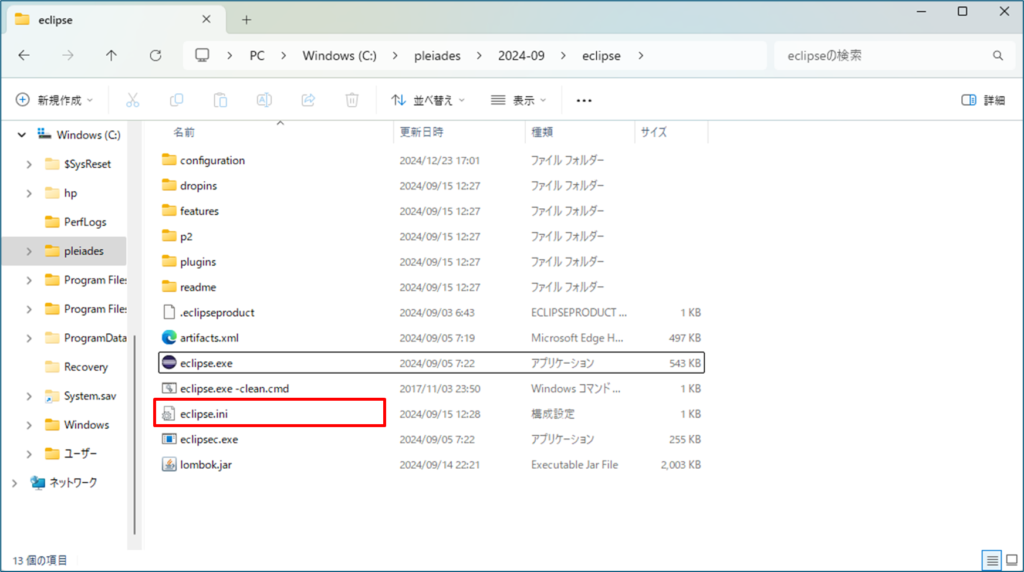
ファイルの末尾に下記を入力し、ファイルを保存して閉じてください。
-Xms1g
-Xmx2g
※ファイルの記述は下記の画像と異なっても問題ありません。一番下の行に2行記述できればOKです。

ヒープメモリとは…プログラムが動作する際に使用するメモリ領域のことです。タスクに対してメモリ領域が小さすぎると、動作が重くなる原因になりますので、ここでは大きい値に変更しています。
また、今後処理が重くなるときには以下も実行してみてください。
ゴミ箱ボタンをクリックすることで、ガーベージコレクタの実行。メモリ内のごみを捨ててくれます。